Mempercepat Windows 10 dengan ReadyBoost (yang belum pake SSD). Efektif dan Ampuh
Mengaktifkan Superfetch
**Jika belum pernah mendengar tentang ReadyBoost, ini adalah program cache file yang sering digunakan oleh Windows 10. Ini menyimpan data cache pada USB flash drive (s) atau kartu memori SD.
ReadyBoost menggunakan layanan yang disebut SuperFetch. SuperFetch menggunakan algoritme untuk menentukan file mana yang harus disimpan dalam cache. Cache dapat mencakup file sistem, file aplikasi, dan dokumen pengguna. Ketika Windows 10 perlu mengakses salah satu file yang sering digunakan ini, file tersebut akan masuk ke cache ReadyBoost alih-alih drive disk. Jika sebuah file diubah di drive disk, itu juga akan diubah di cache dan sebaliknya. Disarankan agar hanya menggunakan USB flash drive untuk ReadyBoost untuk komputer desktop. Tapi karena port USB 3 memiliki kecepatan transfer yang lebih cepat, saya sarankan memakai port nya. Juga dapat menggunakan memori SD untuk komputer laptop, asalkan memiliki kecepatan transfer yang cukup cepat. Dan Anda dapat menggunakan lebih dari satu (1) USB flash drive untuk ReadyBoost. Rasio yang disarankan antara cache ReadyBoost dan memori sistem adalah 1:1 hingga 2,5:1. Jadi, jika komputer memiliki ram 8GB, Anda dapat membuat cache ReadyBoost antara 8GB dan 20GB. Tapi Anda bisa menggunakan flash drive 32GB dan mengalokasikan semuanya ke ReadyBoost. Ingat bahwa ReadyBoost hanya untuk digunakan dengan Hard Disk Drive (HDD) dan bukan Solid State Drive (SSD). HDD diketahui memiliki waktu baca dan tulis yang lebih lambat daripada SSD.
Persyaratan ReadyBoost untuk Windows 10 Kecepatan transfer minimum: 3,5 Mbit/dtk (merek Sandisk atau Lexar). Gunakan usb drive minimal 8gb yang bagus. Format flash drive/kartu memori: NTFS Untuk memastikan komputer siap menggunakan ReadyBoost, pastikan layanan SuperFetch (Windows 10 versi 1803 atau lebih lama) atau SysMain (Windows 10 versi 1809 atau lebih baru) berjalan. Untuk memeriksa status layanan SuperFetch / SysMain, ikuti langkah-langkah berikut:
1. Buka kotak dialog Run dengan menekan tombol logo Windows Tombol logo Windows + R. 2. Di bidang Buka ketik services.msc dan kemudian klik OK. 3. Scroll ke bawah hingga menemukan (kebetulan di Windows 10 saya adanya superfetch) :
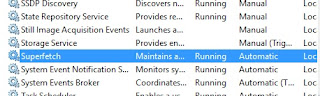
4. Pastikan itu berjalan dan diatur untuk mulai secara otomatis.
Secara default, Windows menggunakan kebijakan transfer data penghapusan cepat untuk drive USB. Ini dapat menonaktifkan cache tulis pada perangkat, memperlambat kecepatan transfer. Namun, Anda dapat memutuskan sambungan perangkat dengan aman tanpa menggunakan ikon notifikasi – Safely Remove Hardware. Untuk mempercepat transfer USB di Windows 10/8/7, Anda dapat menonaktifkan fitur ini dan menyetel kebijakan ke Performa Lebih Baik. Ikuti langkah-langkah di bawah ini: Langkah 1: Di antarmuka Device Manager, temukan drive USB Anda setelah memperluas drive Disk dan klik kanan untuk memilih Properties. Langkah 2: Buka tab Kebijakan, klik Performa lebih baik (better performance) dan aktifkan cache tulis di perangkat.

Cara mengaktifkan atau menonaktifkan ReadyBoost di dalam Windows 10
Masukkan USB flash drive atau kartu memori SD yang ingin Anda gunakan dengan ReadyBoost. Buka File Explorer, arahkan ke flash drive USB atau kartu memori SD yang ingin Anda gunakan dengan ReadyBoost. Klik kanan pada drive yang ingin Anda gunakan untuk ReadyBoost.
Dari menu konteks yang muncul, klik kiri pada Properties. Pada kotak dialog Properties, klik kiri pada tab ReadyBoost.

Setelah sistem menganalisis drive, pilih opsi yang ingin Anda gunakan.
***Rangkuman :
1. Siapkan usb flash disk 16 gb yang bagus (merek sandisk atau terserah speed min 3.5mb/detik)
2. Format usb disk to NTFS
3. Aktifkan Better Performance di Device Manager
4. Klik kanan usb disk, pilih properties. Kemudian klik Tab ReadyBoost, pilih Dedicate this Device to ReadyBoost. Klik Apply, Ok. Rasakan Perubahan Kecepatan di Windows 10.


Comments
Post a Comment